Écrans d'ordinateur
Produits · Écrans d'ordinateur
3 offres actives
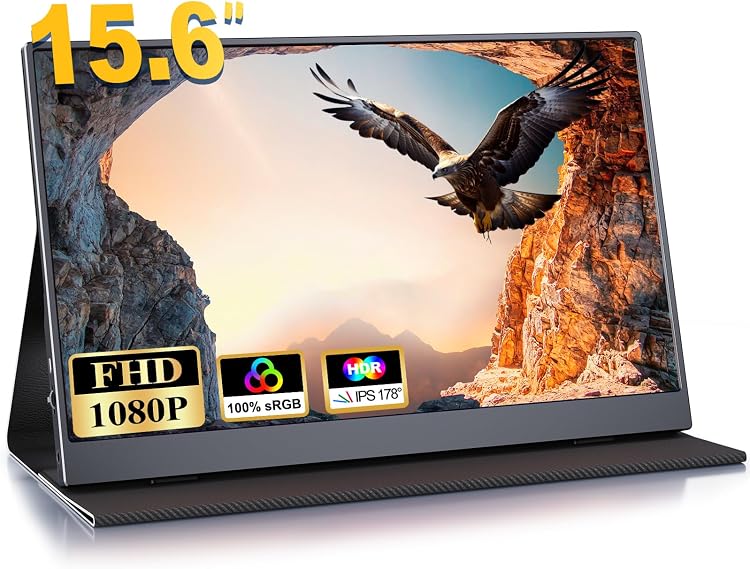
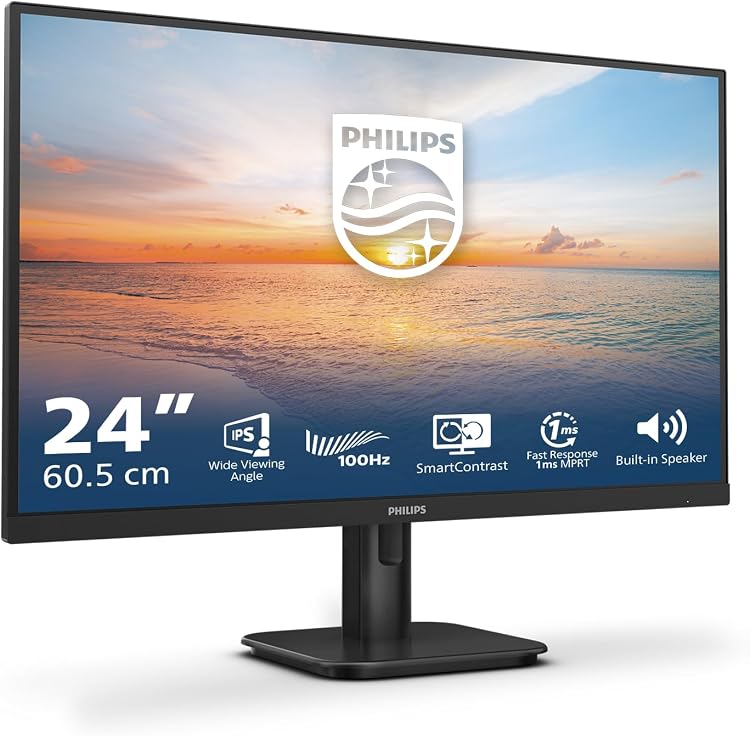
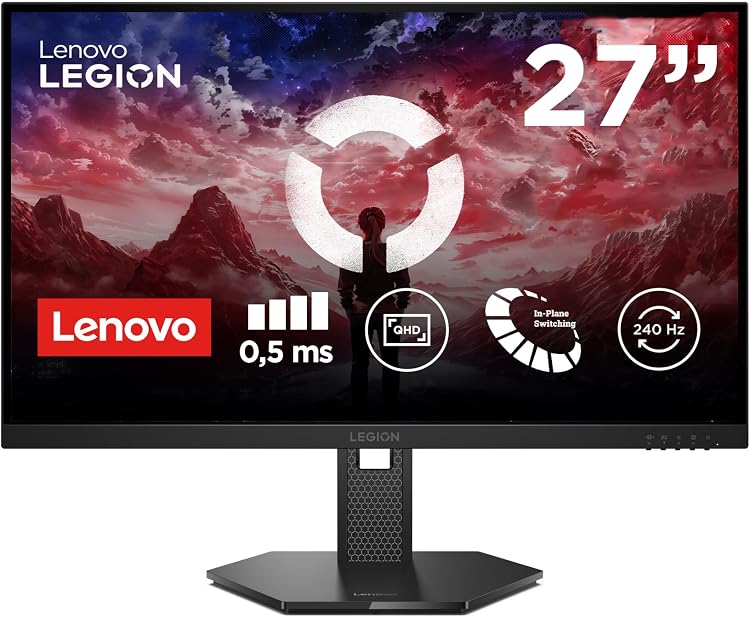
Choisir un moniteur : netteté, fluidité et connectique utile
Un moniteur confortable pour les documents n’est pas forcément le plus convaincant pour jouer dans le noir. Avant de choisir, déterminez ce que vous voulez améliorer : lisibilité, espace de travail, mouvements ou fidélité des couleurs.
La diagonale et les hertz donnent des repères, mais ne disent pas comment le texte s’affichera ni ce que votre ordinateur pourra fournir. Écran, ordinateur et connexions doivent fonctionner ensemble.
Taille et définition : espace utile et texte lisible
En 24 pouces, le Full HD offre environ 92 pixels par pouce. En 27 pouces, cette densité tombe à environ 82 et les lettres perdent en netteté de près. Pour les documents et les tableurs, un 27 pouces QHD, soit 2560 × 1440 pixels, approche les 109 ppp et équilibre finesse d’affichage et espace de travail.
En 32 pouces, la 4K atteint environ 138 ppp. En 27 pouces, environ 163. Le texte gagne en précision, mais une mise à l’échelle sera probablement nécessaire pour lire confortablement. Vous n’obtiendrez donc pas forcément quatre fois la surface de bureau du Full HD : cela dépend de cette mise à l’échelle. Certaines applications anciennes peuvent alors paraître floues.
IPS, VA et OLED : le compromis dépend de l’usage
L’IPS conserve généralement mieux les couleurs lorsqu’on regarde l’écran de biais, un atout pour la retouche ou le travail à plusieurs, mais ses noirs peuvent sembler grisâtres dans l’obscurité. Le VA offre habituellement davantage de contraste. Certains modèles laissent des traînées sombres lors du défilement de texte ou dans les scènes nocturnes.
L’OLED associe noirs profonds et transitions rapides, mais l’affichage prolongé d’éléments fixes présente un risque de marquage permanent ou d’usure inégale. Pour de longues heures de bureautique, pesez ce compromis et l’étendue de la garantie. Certaines dispositions de sous-pixels créent des franges colorées autour des lettres. Une densité supérieure peut les atténuer, sans garantir leur disparition.
Couleur pour la retouche : couverture ne signifie pas précision
Pour les images destinées au Web, un bon mode sRGB évite qu’une dalle à large gamut ne sursature les contenus dépourvus de gestion des couleurs. L’Adobe RGB peut intéresser les photographes qui préparent des tirages. Le P3 peut compter en vidéo, selon la chaîne de travail. Une couverture élevée ne garantit pas des couleurs justes.
L’étalonnage d’usine fournit un point de départ. Les travaux exigeants justifient de mesurer l’écran et de créer un profil avec une sonde colorimétrique. L’uniformité compte aussi : un centre précis ne corrige pas des coins teintés. Le 10 bits peut adoucir les dégradés si toute la chaîne le prend en charge, mais ne remplace pas un bon étalonnage.
Hertz, VRR et performances réelles de votre GPU
En bureautique, passer de 60 à 100–120 Hz rend le défilement et le curseur plus fluides. Pour jouer, 144–180 Hz constitue souvent un bon équilibre. 240 Hz ou plus se justifie pour la réactivité en compétition si l’ordinateur produit suffisamment d’images. La 4K sollicite nettement plus le GPU que le QHD : privilégiez définition ou fluidité selon vos jeux.
Le VRR adapte le rafraîchissement à la cadence des images pour réduire déchirures et saccades dans sa plage de fonctionnement. Assurez-vous de sa compatibilité avec votre GPU et le port utilisé. Le « 1 ms » annoncé ne décrit pas toutes les transitions : un réglage agressif peut créer des halos par dépassement de la valeur cible, ou overshoot. Les mesures du temps de réponse et de la latence d’entrée comptent aussi à basse fréquence.
Une ergonomie qui compte au fil des heures
Le réglage en hauteur évite d’empiler des livres. L’inclinaison et la rotation latérale aident à changer de posture ou à montrer du contenu. Le pivot en mode portrait sert pour les documents longs, à condition d’avoir assez de dégagement vertical. Un pied profond peut prendre plus de surface utile sur le bureau que quelques pouces d’écran supplémentaires.
Un bras libère le bureau, mais exige une fixation VESA compatible, une capacité adaptée au poids réel et un plateau approprié. Une finition mate atténue les reflets distincts, sans supprimer la lumière d’une fenêtre. Dans une pièce peu éclairée, pouvoir suffisamment baisser la luminosité compte davantage qu’un pic spectaculaire.
Ports, câbles et USB-C : trois fonctions distinctes
Pour obtenir pleinement définition, fréquence et couleur, la sortie, l’entrée et le câble doivent accepter la combinaison souhaitée. La version HDMI ou DisplayPort annoncée ne suffit pas : la bande passante réellement disponible et l’éventuel recours à la compression DSC comptent. Pour le texte, privilégiez le RGB ou le 4:4:4, sans sous-échantillonnage de la chrominance. Il n’existe pas de longueur maximale universelle : une bande passante supérieure exige davantage du câble. Un câble actif compatible peut convenir aux longues distances.
L’USB-C ne garantit pas simultanément vidéo, données rapides et recharge du portable. La vidéo nécessite un mode compatible, comme DisplayPort Alt Mode. Certains moniteurs partagent les lignes entre image et USB, ce qui limite la définition ou le débit des périphériques. La puissance de charge compte également : 65 W peuvent suffire à un portable léger, mais pas à tous les modèles en charge. Le câble doit accepter le signal comme la puissance prévus.
Ultralarge ou deux écrans : organisez vos fenêtres
Un ultralarge de 34 pouces en 3440 × 1440 conserve une densité proche d’un 27 pouces QHD, avec davantage de largeur, pas de hauteur. Il facilite l’affichage des pistes de montage et des fenêtres côte à côte, sans bordure centrale. En jeu, il sollicite davantage le GPU que le QHD classique. Certains titres affichent des bandes noires ou n’exploitent pas toute la surface.
Deux écrans permettent de séparer les tâches, d’en pivoter un et de ne partager que l’autre en réunion, au prix de bordures, de câbles et d’espace sur le bureau. En comparant les offres, distinguez les variantes : un même design peut cacher une autre dalle, un autre pied, d’autres ports ou une recharge USB-C différente. Payer davantage se justifie si cela améliore votre installation ou évite une station d’accueil supplémentaire, pas pour accumuler des fonctions inutilisées.